

Når man som bruger arbejder i Business Central, kan der hurtigt blive mange informationer på skærmen. Det gælder især på sider som Debitorkortet, hvor både datafelter og faktabokse kæmper om pladsen.
I Business Central 2025 wave 1 har Microsoft introduceret en ny funktion, der gør det muligt at udnytte skærmen bedre. Funktionen hedder "Optimer udnyttelsen af skærmpladsen" – og som bruger skal du selv aktivere den.
I denne artikel får du en kort vejledning til, hvordan du slår funktionen til, og hvad du får ud af den.
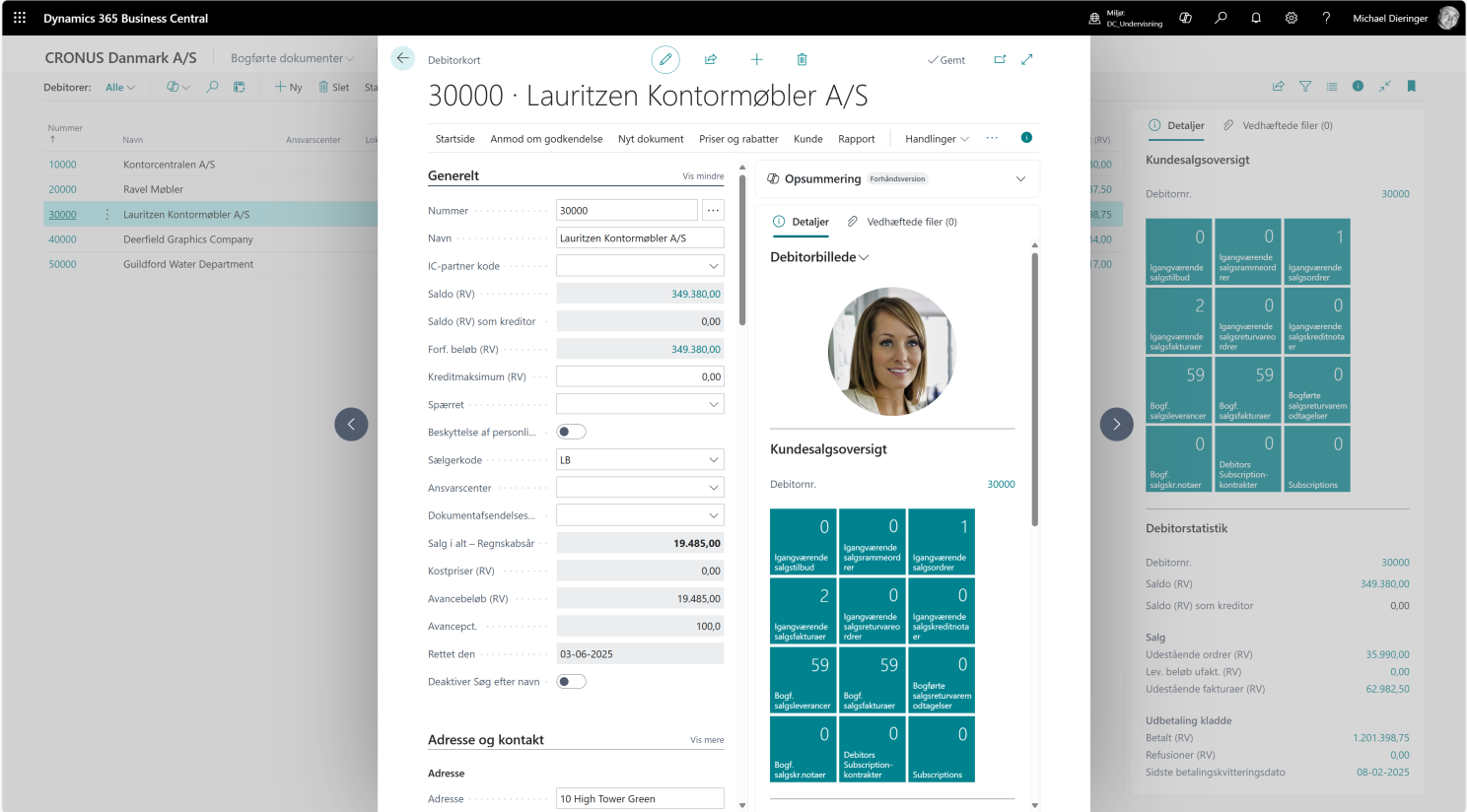
Sådan så fx Debitorkortet ud tidligere
Artiklen fremhæver Debitorkortet, men gælder alle lister og kort med faktaboksområder i Business Central. Før aktivering af den nye funktion var skærmpladsen på fx Debitorkortet ikke altid udnyttet optimalt. Især faktabokspanelet (det højre panel med kundesalgsoversigt m.m.) lagde pres på midterpanelet, hvor de vigtigste stamdata står.
På nedenstående billede kan du se et eksempel på, hvordan siden typisk så ud tidligere:
Aktivér "Optimer udnyttelsen af skærmpladsen"
For at få glæde af den nye funktion, skal du selv aktivere den. Det gør du i Styring af funktioner, som findes i søgefeltet (Alt&Q) i Business Central.
Her skal du finde funktionen "Optimer udnyttelsen af skærmpladsen" og aktivere den for alle brugere.
Eksempel:
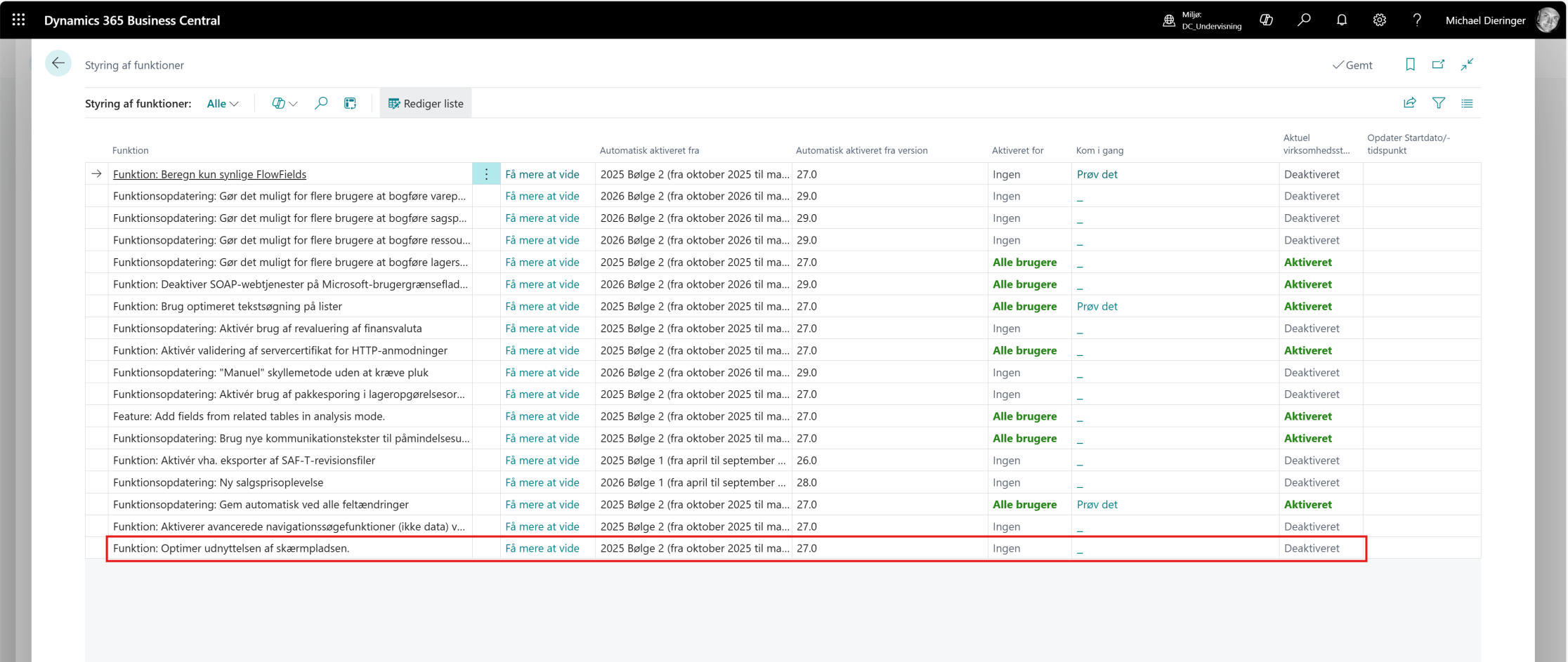
Når du har aktiveret funktionen, vil Business Central gøre opmærksom på, at ændringen først træder i kraft, efter du har logget af og på igen:

Det er derfor vigtigt at logge ud og ind igen, før du kan se forskellen.
Resultatet – nyt Debitorkort med bedre skærmplads
Efter gen-login vil du kunne se, at visningen nu udnytter skærmen lidt bedre.
Her er et eksempel på det samme Debitorkort efter aktivering af funktionen:
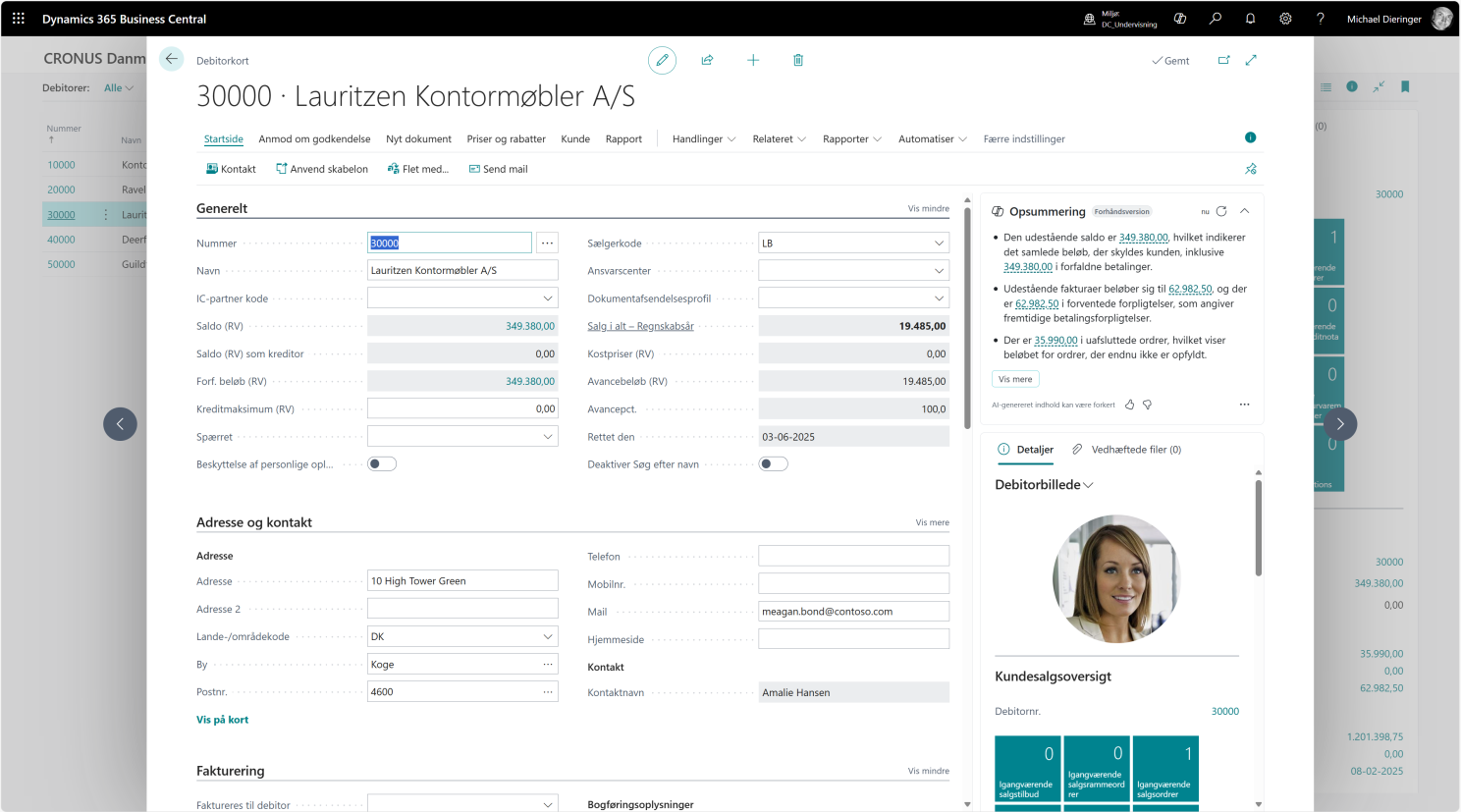
Du vil bemærke, at midterpanelet nu har fået lidt mere plads, og at der generelt er lidt mindre spildplads i layoutet.
Justér størrelsen på faktabokspanelet
Med den nye funktion har du desuden fået mulighed for selv at tilpasse bredden på faktabokspanelet.
Det gør du ganske enkelt ved at trække i kanten af panelet (i det følgende billede markeret med en rød markering), så det får præcis den bredde, du ønsker.
Her er et eksempel, hvor faktabokspanelet er blevet justeret, samt hvor du skal justere:
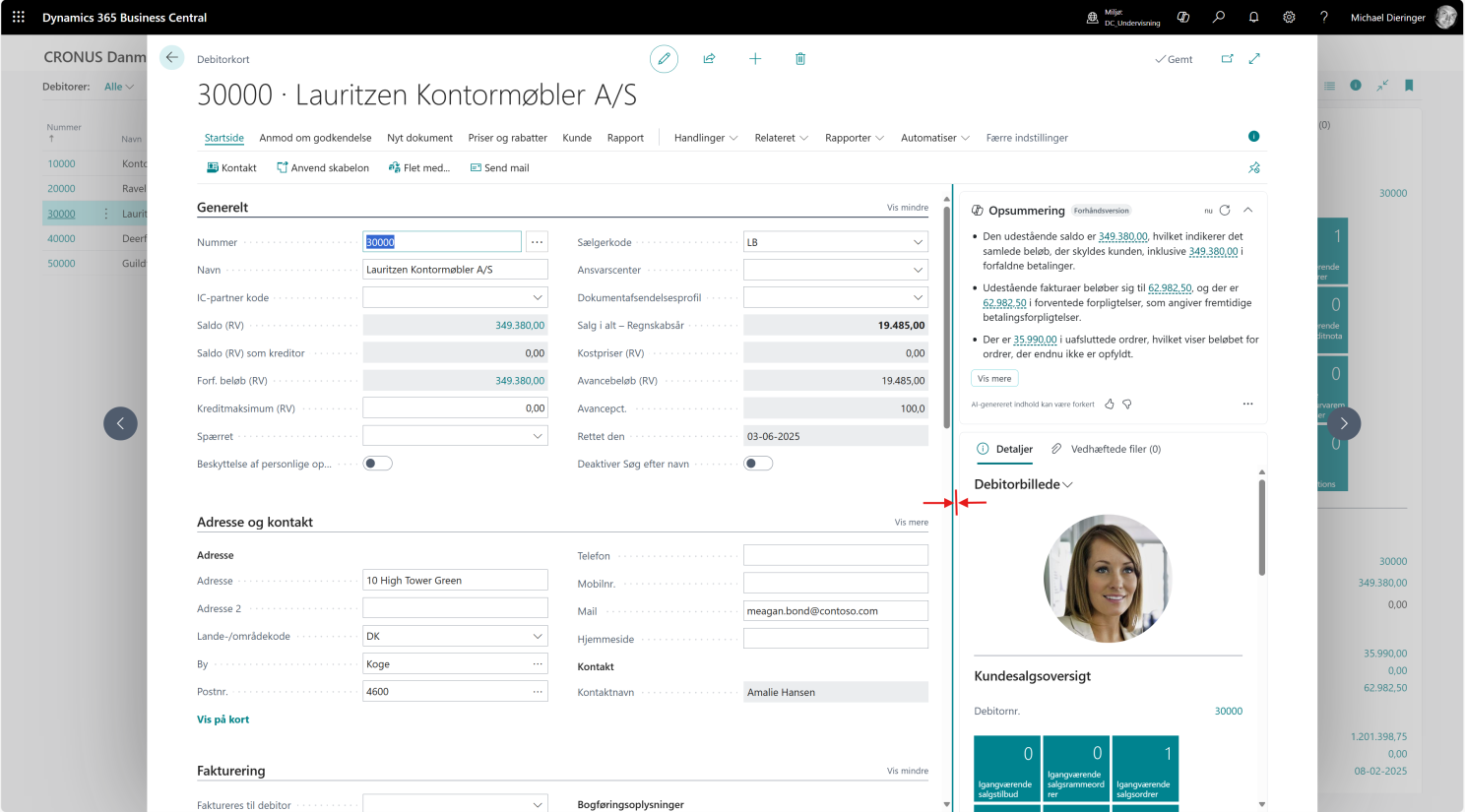
Dette gør det lettere at tilpasse skærmbilledet efter dine behov – afhængigt af om du ønsker at fokusere mest på stamdata eller på faktabokse.
Kort opsummering
- Funktionen "Optimer udnyttelsen af skærmpladsen" gør det muligt at udnytte skærmen bedre i Business Central.
- Funktionen skal aktiveres manuelt under Styring af funktioner.
- Ændringen træder i kraft efter du har logget af og på igen.
- Efter aktivering får midterpanelet mere plads, og du kan selv justere bredden på faktabokspanelet.
Dette er en lille, men meget praktisk forbedring for dig, der arbejder i Business Central til dagligt.


